
Cómo usar 7-Zip en Windows
GuíaEstas notas suponen un equipo Windows típico después de instalar el programa. Las rutas y etiquetas pueden variar un poco según el paquete de idioma.
Crear un archivo nuevo desde el Explorador de archivos
- Seleccione un archivo, varios archivos o una carpeta completa.
- Haga clic derecho en la selección, abra el submenú 7-Zip y elija Agregar al archivo…
- Elija el formato (por ejemplo 7z o zip), establezca una contraseña si hace falta y ajuste el nivel de compresión si desea ejecuciones más rápidas frente a un resultado más pequeño.
- Confirme con Aceptar; el archivo aparece junto a los originales salvo que haya elegido otro destino.
Descomprimir algo que descargó
- Haga clic derecho en el archivo comprimido.
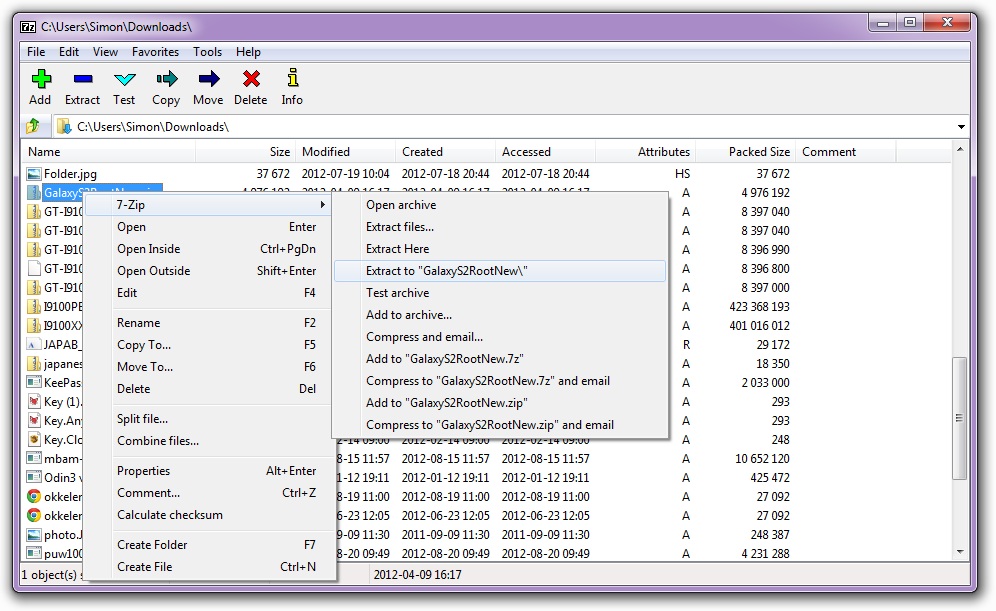
- Use 7-Zip → Extraer en «NombreDeCarpeta\» para un directorio dedicado, o Extraer aquí cuando ya esté en la ubicación correcta.
- Si el archivo está protegido con contraseña, se le pedirá durante la extracción.
Usar la ventana principal de la aplicación
Inicie Administrador de archivos de 7-Zip desde el menú Inicio. Se comporta como un navegador pequeño de dos paneles: entre en un archivo como si fuera una carpeta, previsualice el contenido, arrastre elementos hacia fuera o inicie acciones de agregar o extraer desde la barra de herramientas.
Consejos breves de calidad de vida
- Para trabajos muy grandes, prefiera extraer en una unidad con bastante espacio libre; los archivos temporales pueden crecer mucho.
- Al compartir con personas en otras plataformas, zip sigue siendo la opción más reconocida aunque 7z sea más compacto.
- Conserve los originales hasta verificar que el archivo se abre en otro equipo si los datos son importantes.