
Как пользоваться 7-Zip в Windows
РуководствоНиже предполагается обычный компьютер с Windows после установки программы. Подписи пунктов меню могут немного отличаться в зависимости от языкового пакета.
Создать новый архив из проводника
- Выделите файл, несколько файлов или целую папку.
- Щёлкните правой кнопкой по выделению, откройте подменю 7-Zip и выберите Добавить к архиву…
- Укажите формат (например 7z или zip), при необходимости задайте пароль и уровень сжатия — быстрее или компактнее.
- Подтвердите кнопкой ОК; архив появится рядом с исходными данными, если не выбран другой путь.
Распаковать скачанный архив
- Щёлкните правой кнопкой по файлу архива.
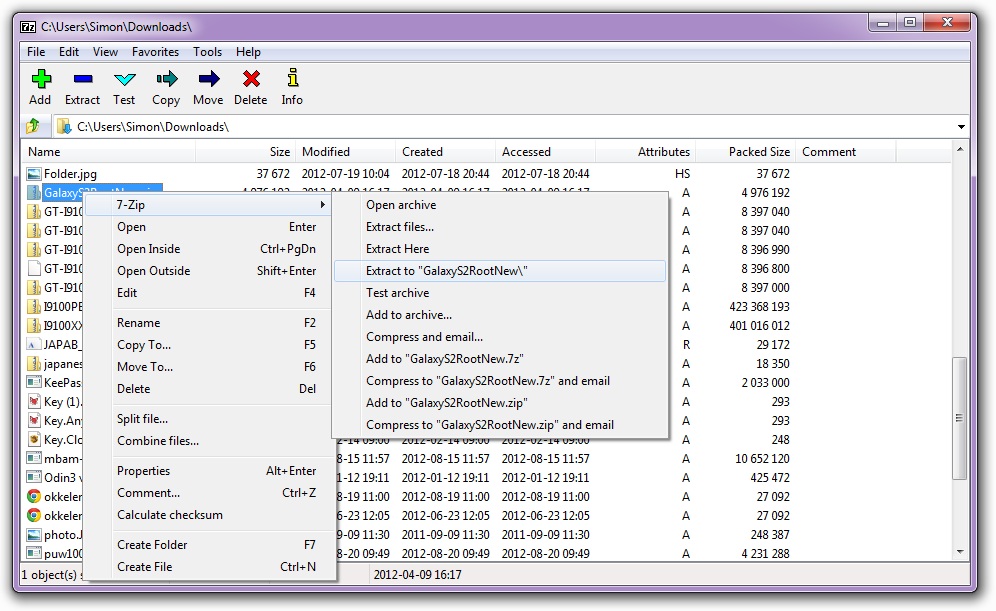
- Выберите 7-Zip → Извлечь в «ИмяПапки\» для отдельной папки или Извлечь здесь, если вы уже в нужном каталоге.
- Если архив защищён паролем, он будет запрошен при распаковке.
Главное окно программы
Запустите Диспетчер файлов 7-Zip из меню «Пуск». Окно ведёт себя как небольшой двухпанельный навигатор: войдите в архив как в папку, просматривайте содержимое, перетаскивайте наружу или запускайте добавление и распаковку с панели инструментов.
Короткие советы
- Для очень больших задач распаковывайте на диск с достаточным свободным местом — временные файлы могут сильно вырасти.
- Если делитесь архивом с людьми на других платформах, zip по-прежнему узнаваемее, хотя 7z обычно компактнее.
- Храните оригиналы, пока не проверите, что архив открывается на другом компьютере, если данные важны.