
كيفية استخدام 7-Zip في Windows
دليلتفترض هذه الملاحظات جهاز Windows نموذجياً بعد تثبيت البرنامج. قد تختلف المسارات والتسميات قليلاً حسب حزمة اللغة.
إنشاء أرشيف جديد من مستكشف الملفات
- حدد ملفاً، أو عدة ملفات، أو مجلداً كاملاً.
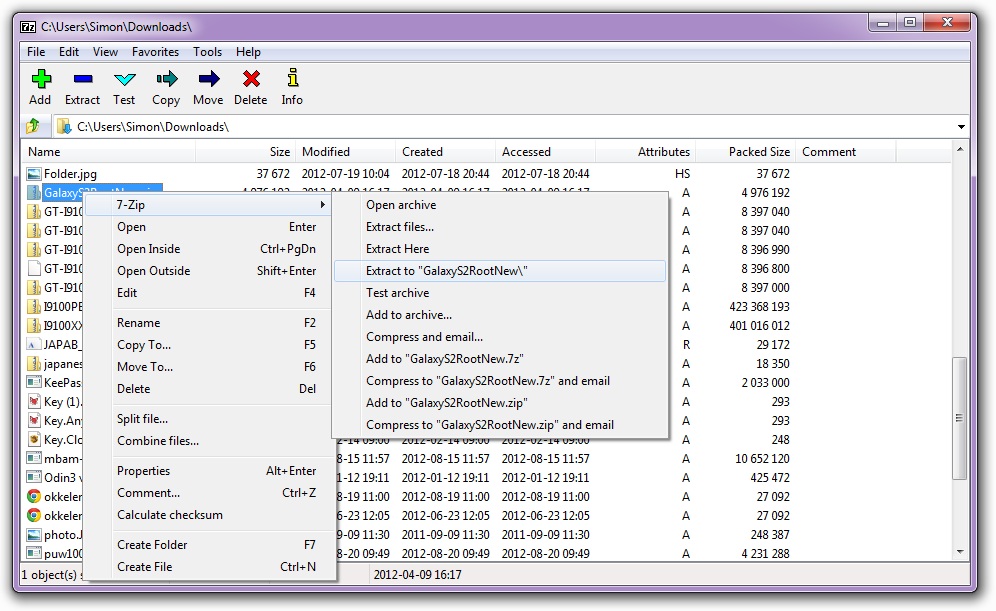
- انقر بالزر الأيمن على التحديد، وافتح القائمة الفرعية 7-Zip ثم اختر إضافة إلى الأرشيف…
- اختر الصيغة (مثلاً 7z أو zip)، واضبط كلمة مرور إن لزم، وعدّل مستوى الضغط إن رغبت في توازن بين السرعة والحجم الأصغر.
- أكّد بـ موافق؛ يظهر الأرشيف بجانب الأصول ما لم تختر مساراً آخر.
فك ضغط ما نزلته
- انقر بالزر الأيمن على الأرشيف المضغوط.
- استخدم 7-Zip ← استخراج إلى «اسم_المجلد\» لمجلد مخصص، أو استخراج هنا عندما تكون في المكان الصحيح مسبقاً.
- إذا كان الأرشيف محمياً بكلمة مرور، سيُطلب منك أثناء الاستخراج.
استخدام النافذة الرئيسية للتطبيق
شغّل مدير ملفات 7-Zip من قائمة ابدأ. يعمل كمتصفح صغير بلوحتين: ادخل إلى أرشيف كأنه مجلد، واعرض المحتوى، واسحب العناصر إلى الخارج، أو ابدأ إضافة أو استخراجاً من شريط الأدوات.
نصائح مختصرة لسهولة الاستخدام
- للمهام الضخمة جداً، يفضّل الاستخراج إلى قرص فيه مساحة حرة كافية؛ قد تكبر الملفات المؤقتة كثيراً.
- عند المشاركة مع أنظمة أخرى، يبقى zip الخيار الأكثر شيوعاً رغم أن 7z غالباً أصغر حجماً.
- احتفظ بالأصول حتى تتأكد أن الأرشيف يُفتح على جهاز آخر إذا كانت البيانات مهمة.