
在 Windows 上使用 7-Zip
指南以下内容假设您已在典型的 Windows 电脑上安装本程序。路径与菜单文字可能因语言包略有不同。
在文件资源管理器中新建压缩包
- 选择一个文件、多个文件或整个文件夹。
- 在选中内容上右键单击,打开 7-Zip 子菜单,选择添加到压缩包…
- 选择格式(例如 7z 或 zip),必要时设置密码,并按需调整压缩级别以在速度与体积之间取舍。
- 点击确定确认;除非另选目标位置,否则压缩包会出现在源文件旁。
解压下载到的内容
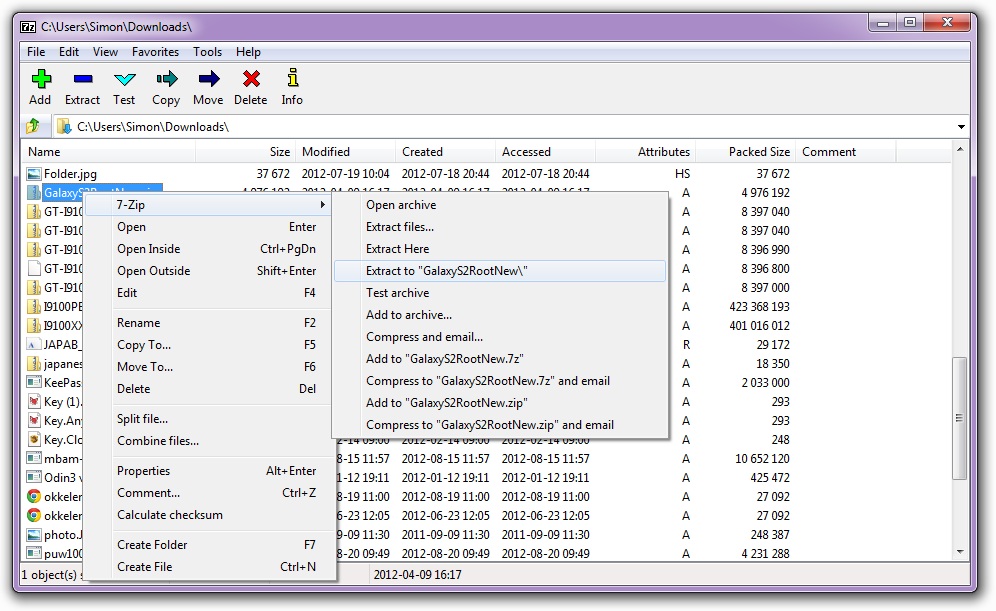
- 在压缩文件上右键单击。
- 使用7-Zip → 解压到「文件夹名」创建专用目录,或在已处于正确位置时使用解压到当前位置。
- 若压缩包受密码保护,解压过程中会提示输入。
使用应用程序主窗口
从开始菜单启动7-Zip 文件管理器。它类似小型双栏浏览器:可以像进入文件夹一样进入压缩包,预览内容,将项目拖出,或从工具栏发起添加与解压操作。
简短实用技巧
- 处理超大任务时,尽量选择剩余空间充足的磁盘解压;临时文件可能占用大量空间。
- 若需要与使用其他系统的人互传,ZIP 通常比 7z 更通用,尽管 7z 往往更省空间。
- 在数据重要时,请保留原始文件,直到确认压缩包可在本机或其他电脑上正常打开。